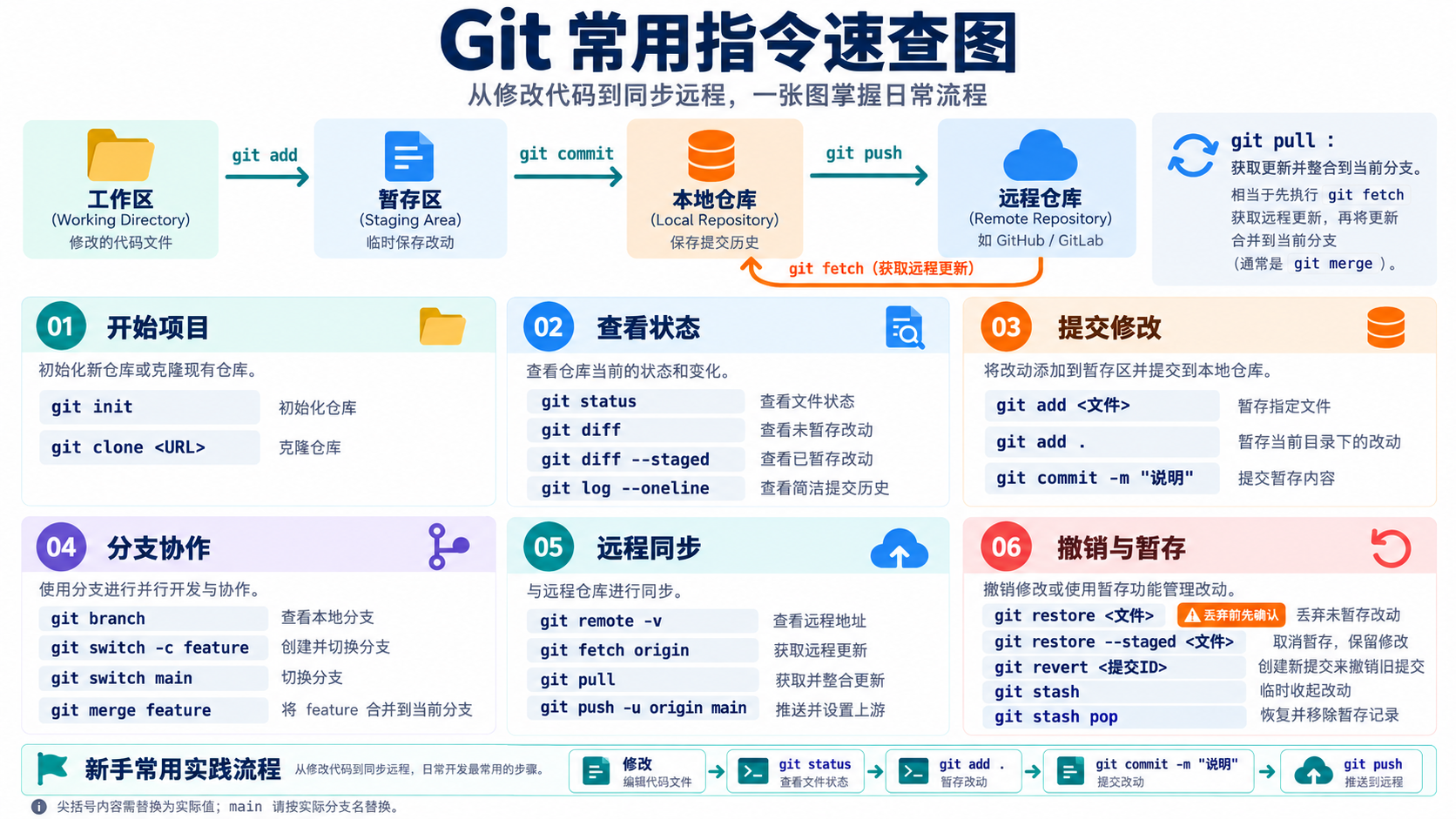
Git
1.仓库初始化与克隆
# 在当前目录初始化一个新的Git仓库
git init

# 克隆远程仓库到本地
git clone <仓库地址>

# 克隆指定分支
git clone -b <分支名> <仓库地址>
2.基础操作
# 查看当前状态
git status

# 添加文件到暂存区
git add <文件名>        # 添加单个文件
git add .              # 添加所有变更
git add *.txt          # 添加所有txt文件

# 提交到本地仓库
git commit -m "提交说明"

# 提交并跳过暂存区(直接提交所有已跟踪文件的修改)
git commit -a -m "提交说明"

# 查看提交历史(q退出)
git log                # 完整历史
git log --oneline      # 简洁一行显示
git log --graph        # 图形化显示分支
3.远程仓库操作
# 添加远程仓库
git remote add origin <仓库地址>

# 查看远程仓库
git remote -v

# 推送到远程
git push origin <分支名>      # 推送指定分支
git push -u origin <分支名>   # 首次推送并建立关联
git push --all origin         # 推送所有分支

# 从远程拉取
git pull origin <分支名>      # 拉取并合并
git fetch origin <分支名>     # 仅拉取,不合并

# 克隆远程仓库
git clone <仓库地址>
4.分支操作
# 查看分支
git branch               # 本地分支
git branch -r            # 远程分支
git branch -a            # 所有分支

# 创建分支
git branch <分支名>       # 创建分支
git checkout -b <分支名>  # 创建并切换分支
git switch -c <分支名>    # Git 2.23+ 新语法

# 切换分支
git checkout <分支名>     # 传统方式
git switch <分支名>       # 新方式

# 合并分支
git merge <分支名>        # 将指定分支合并到当前分支

# 删除分支
git branch -d <分支名>    # 删除本地分支(已合并)
git branch -D <分支名>    # 强制删除
git push origin --delete <分支名>  # 删除远程分支
5.撤销与回退
# 撤销工作区的修改(未add)
git checkout -- <文件名>   # 传统方式
git restore <文件名>       # Git 2.23+ 新方式

# 撤销暂存区的修改(已add未commit)
git reset HEAD <文件名>    # 传统方式
git restore --staged <文件名>  # 新方式

# 回退提交版本
git reset --soft HEAD~1   # 回退,保留修改在工作区
git reset --mixed HEAD~1  # 回退,保留修改在暂存区(默认)
git reset --hard HEAD~1   # 回退,丢弃所有修改

# 撤销某次提交(生成新的反向提交)
git revert <commit-id>

# 修改上一次提交信息
git commit --amend -m "新的提交信息"

# 往上一次提交添加遗漏文件
git add <遗漏文件>
git commit --amend --no-edit
6.查看差异
# 查看工作区与暂存区的差异
git diff

# 查看暂存区与最新提交的差异
git diff --staged
git diff --cached

# 查看工作区与最新提交的差异
git diff HEAD

# 查看两个提交之间的差异
git diff <commit-id1> <commit-id2>

# 查看两个分支的差异
git diff branch1..branch2
7.配置SSH
生成密钥对
ssh-keygen -t ed25519 -C "你的邮箱"
连续提示可直接回车使用默认值。生成后一般会有:
~/.ssh/id_ed25519(私钥,不要外传)~/.ssh/id_ed25519.pub(公钥,可提交给平台)
复制公钥
cat ~/.ssh/id_ed25519.pub
复制整行内容。
添加到 GitHub
GitHub -> Settings -> SSH and GPG keys -> New SSH key 把公钥粘贴进去保存。
验证连通性
ssh -T git@github.com
Hi Yang-SQ17! You've successfully authenticated, but GitHub does not provide shell access.
如果看到认证成功提示,就说明 SSH 可用。